
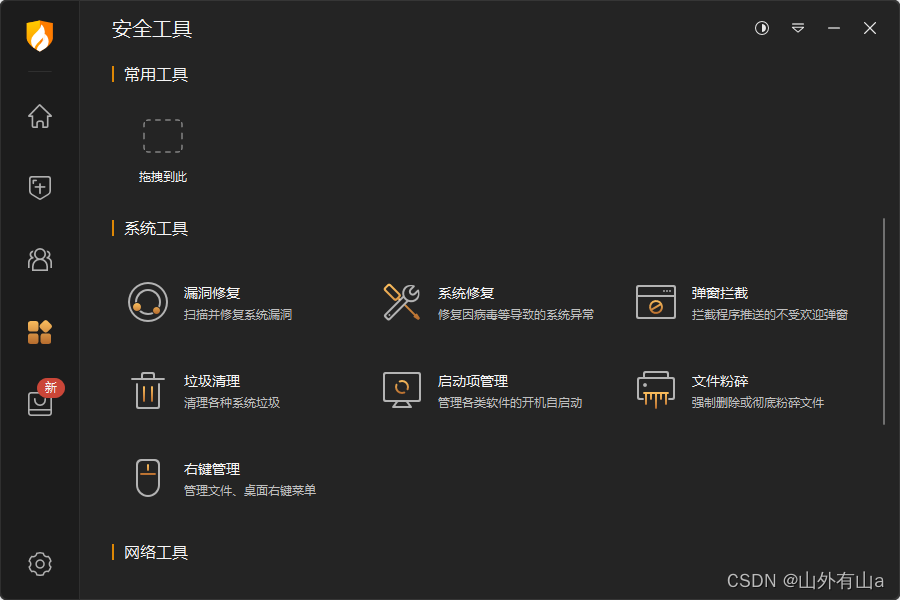
火绒通过清理垃圾文件、无效注册表项和优化启动项来加速电脑。它会自动删除临时文件和浏览器缓存,释放存储空间,提升系统性能。同时,火绒提供内存优化功能,减少不必要的后台进程,确保系统更加流畅。通过精简启动项,火绒还能加快电脑开机速度,减少启动时的负担,提升整体运行效率。
优化系统启动项
禁用不必要的启动项
- 识别不常用程序:在计算机启动时,一些程序会自动加载到内存中,尤其是一些软件和工具,它们在启动时占用系统资源。通过任务管理器或系统配置工具(如msconfig),用户可以查看启动项列表,并禁用不常用或不必要的程序。禁用这些程序不仅能加速启动时间,还能释放更多系统资源,避免这些程序在启动时占用过多内存和CPU资源。需要注意的是,某些程序虽然在启动时运行,但对日常操作至关重要,如防病毒软件、驱动程序等,用户需要谨慎判断哪些程序可以禁用。
- 使用“任务管理器”管理启动项:在Windows操作系统中,任务管理器提供了“启动”选项卡,用户可以在其中查看所有已启用的启动项。通过禁用一些不必要的程序,可以显著减少计算机启动时的负担。用户可以右键点击启动项,选择“禁用”,这样该程序将在下次启动时不再自动运行。如果不确定某个程序的用途,可以通过互联网搜索相关信息,确保禁用的是不影响计算机正常工作的程序。
- 卸载不必要的启动项:除了禁用启动项外,用户还可以考虑彻底卸载一些不常用的程序。在控制面板的“程序和功能”中,用户可以查看所有已安装的程序,并删除那些不再需要的程序。这样做不仅可以减少启动时的负担,还能释放硬盘空间,进一步提升系统性能。特别是那些捆绑安装的工具栏、第三方软件等,它们往往会在启动时自动加载,占用计算机资源,卸载它们能够有效提升启动速度。
设置开机启动顺序
- 优化启动顺序:在多任务处理的环境下,启动项的加载顺序也会影响系统的启动速度。用户可以通过调整开机启动程序的顺序来优化启动过程。将需要优先加载的程序设置为开机启动项,例如操作系统必要的服务、驱动程序和防病毒软件等,而将不重要的程序推迟加载。这样能够确保系统启动时,重要程序能及时加载,而不重要的程序可以稍后加载。用户可以通过任务管理器或系统设置调整这些程序的启动优先级。
- 使用“启动顺序管理工具”:有些第三方软件,如“CCleaner”或“Autoruns”,提供了更多控制启动项顺序的功能。这些工具不仅可以禁用或删除启动项,还能帮助用户调整启动项的加载顺序。通过这些工具,用户可以轻松地管理哪些程序需要先加载,哪些可以延后加载,从而减少计算机启动时的资源占用,加速启动过程。
- 延迟启动功能:某些操作系统或第三方优化工具提供了延迟启动功能。这意味着,用户可以设置某些不太重要的程序在启动后一段时间再启动,而不是在开机时立即加载。通过延迟启动,系统可以首先完成基本的启动工作,重要的系统文件、服务和应用程序先加载,待系统运行稳定后再加载其他程序。这样,系统的启动时间会显著减少,并且不会因为同时加载多个程序而造成系统卡顿。
管理系统服务以减少启动负担
- 禁用不必要的系统服务:Windows操作系统提供了许多后台服务,这些服务在系统运行时提供各种功能,如打印服务、Windows更新、远程桌面等。虽然这些服务在某些情况下是必要的,但对于普通用户而言,并不是所有服务都需要在启动时加载。通过“服务”管理工具,用户可以查看并禁用一些不常用的服务。例如,如果用户不需要打印功能或不使用远程桌面,可以禁用这些相关服务。禁用不必要的服务能够减少系统资源的消耗,提高计算机启动速度。
- 调整服务的启动类型:在Windows中,服务的启动类型可以设置为“自动”、“手动”或“禁用”。默认情况下,某些服务可能会在系统启动时自动运行。用户可以将一些不常用的服务设置为“手动”,这意味着只有在需要时,系统才会启动这些服务。对于一些完全不需要的服务,用户可以将其设置为“禁用”,这样系统在启动时就不会加载这些服务。
- 定期检查系统服务:操作系统和第三方软件的更新可能会自动启用新的服务或修改现有服务的设置。用户需要定期检查系统服务,确保没有不必要的服务被重新启用。通过定期审查和优化系统服务,用户可以确保计算机在启动时只加载必要的服务,避免系统负担过重。
清理电脑垃圾文件
删除临时文件和缓存
- 查找和删除临时文件:临时文件是操作系统和程序在运行过程中产生的缓存文件,通常存储在系统的临时目录中。虽然这些文件对于程序的快速启动和运行是必要的,但随着时间的推移,它们会累积并占用大量磁盘空间。通过进入“C:\Windows\Temp”文件夹,用户可以查看并删除这些临时文件。删除临时文件不仅可以释放硬盘空间,还可以提高计算机的运行速度。
- 清理系统缓存:除了普通的临时文件,系统还会生成许多缓存文件,这些文件存储在系统内存或磁盘上。Windows操作系统会缓存常用的程序和文件,以提高访问速度,但这些缓存文件会随着时间的推移变得过时和庞大,影响系统性能。
- 清理软件缓存和日志文件:许多应用程序在运行时也会生成缓存和日志文件,用于记录操作过程或加速应用的运行。尽管这些文件可以提升应用性能,但长期积累会占用大量空间。通过手动查找或使用系统优化工具,用户可以删除这些不必要的缓存和日志文件。
清理浏览器缓存和历史记录
- 删除浏览器缓存:浏览器缓存是为了加速网页加载而存储的文件,例如图像、HTML页面、JavaScript脚本等。虽然浏览器缓存能提高浏览体验,但如果缓存文件过多,会占用大量硬盘空间,并且有时会导致加载过时的网页内容。用户可以通过浏览器的设置菜单清除这些缓存。
- 清除浏览器历史记录:除了缓存,浏览器还会保存用户访问过的网页记录。虽然这些记录有助于快速返回常用网站,但它们可能会泄露用户的上网隐私。定期清除浏览器历史记录可以保护个人隐私并提高浏览器的运行速度。用户可以选择删除所有历史记录,或选择性删除特定时间段的记录。在浏览器设置中,选择“清除浏览数据”选项,并选择历史记录、Cookies等进行删除。
- 删除Cookies和网站数据:Cookies是网站用来记录用户信息和偏好的小文件,浏览器通过这些文件保存登录状态、购物车内容等。尽管Cookies可以提供便捷的浏览体验,但它们也可能占用大量空间,且可能被用于跟踪用户的在线行为。用户可以通过浏览器设置删除所有Cookies和网站数据,从而释放存储空间并保护隐私。
使用磁盘清理工具清理无用文件
- 使用Windows自带磁盘清理工具:Windows操作系统提供了内置的磁盘清理工具,用于扫描和删除系统中的临时文件、系统日志、缓存文件等无用文件。用户可以通过点击“此电脑”,右键点击系统盘(通常是C盘),选择“属性”,然后点击“磁盘清理”按钮。在弹出的窗口中,选择要删除的文件类型,例如临时文件、系统文件、Internet缓存文件等。
- 删除系统还原点和旧的备份文件:磁盘清理工具还允许用户删除旧的系统还原点和备份文件。虽然系统还原点对于恢复计算机系统至正常状态非常有用,但随着时间的推移,它们可能会占用大量磁盘空间。如果用户不需要恢复到以前的状态,删除这些还原点和备份文件可以腾出更多的存储空间。
- 使用第三方清理工具:除了Windows自带的磁盘清理工具,用户还可以使用一些第三方清理软件来更全面地清理电脑垃圾文件。例如,CCleaner、Glary Utilities等工具能够深入扫描系统中的各类无用文件,包括注册表垃圾、日志文件、浏览器缓存等。这些工具还可以定期进行清理,帮助用户保持计算机的最佳性能和流畅度。
提高电脑的内存使用效率
关闭后台占用内存的程序
- 使用任务管理器查看内存占用情况:电脑在运行过程中,许多程序会在后台悄悄启动并占用内存资源。通过任务管理器,用户可以查看每个进程的内存使用情况。按下Ctrl + Shift + Esc键即可打开任务管理器,在“进程”选项卡下查看正在运行的程序及其占用的内存。如果某些程序占用大量内存但用户并未使用,它们可以被结束,释放系统资源。
- 禁用启动时自动加载的程序:有些程序会在系统启动时自动运行,消耗内存。用户可以通过任务管理器中的“启动”选项卡,查看和管理开机启动项。禁用不必要的启动项不仅能减少开机时的内存消耗,还能加速电脑启动过程。通过此方式,用户可以有效减少系统启动时占用的内存,提升电脑的响应速度。
- 关闭不必要的后台进程和服务:一些程序可能在后台运行,占用内存而不被察觉。用户可以通过任务管理器或系统配置工具(如msconfig)禁用不必要的后台服务。例如,许多云存储服务、即时通讯软件等可能在后台持续运行,占用内存资源。关闭这些进程后,系统的内存使用效率将大幅提高,尤其是在进行其他内存密集型任务时。
增加虚拟内存或页面文件
- 设置虚拟内存:虚拟内存是硬盘的一部分,当物理内存(RAM)不足时,操作系统会将一些内存数据移至硬盘的虚拟内存中。虽然虚拟内存的速度远低于物理内存,但它能够有效弥补内存不足的问题。用户可以通过“控制面板”中的“系统”设置,进入“高级系统设置”,在“性能选项”中调整虚拟内存的大小。
- 调整页面文件大小:页面文件是虚拟内存的一种形式,主要用于存储不常用的数据。Windows默认将页面文件设置为系统内存的1.5倍,但在某些情况下,用户可能需要手动调整页面文件的大小。特别是当物理内存较小或运行多个应用程序时,增大页面文件的大小可以有效提高系统的稳定性和性能。进入“虚拟内存”设置,用户可以选择自定义页面文件的大小,确保其不会限制系统性能。
- 选择合适的硬盘存储虚拟内存:虽然虚拟内存能够缓解内存压力,但其性能依赖于硬盘的速度。传统机械硬盘(HDD)会大幅降低虚拟内存的访问速度,建议将虚拟内存配置到固态硬盘(SSD)上,这样可以提高虚拟内存的访问速度,从而提高整体系统性能。用户可以在虚拟内存设置中选择具体的硬盘驱动器进行页面文件存储,确保虚拟内存的快速读取。
使用内存优化工具
- 利用内存清理工具:内存优化工具可以帮助清理无用的内存缓存,释放被不必要程序占用的内存。许多第三方内存优化软件(如Mem Reduct、CleanMem等)能够通过自动清理内存缓存来减少内存的消耗,提高可用内存空间。这些工具通常能够监控内存使用情况,并在内存过载时自动进行清理,保持系统的流畅运行。
- 调整内存使用策略:内存优化工具还可以根据系统的使用情况自动调整内存分配策略,确保内存的有效利用。这些工具通过减少系统资源的浪费,优化进程间的内存分配,提高系统的整体效率。例如,一些内存优化工具可以设置在内存占用达到一定阈值时自动释放缓存,确保重要程序获得足够的内存空间。
- 定期内存优化和自动化设置:许多内存优化工具提供定时清理功能,用户可以根据需要设置定期的内存优化任务。这些任务可以自动在空闲时进行内存清理和优化,避免用户手动操作。通过定期优化内存,用户不仅可以避免系统内存过载,还能保持系统的稳定性和流畅度,特别是在长时间使用计算机后,内存优化工具能够有效防止内存泄漏问题。
优化硬盘性能
定期进行磁盘碎片整理
- 碎片化对硬盘的影响:随着计算机的使用,硬盘中的文件不断被修改、删除和添加。这些操作可能导致文件碎片化,即一个文件被分割成多个部分存储在硬盘的不同位置。碎片化的文件读取速度较慢,导致计算机的运行效率下降。定期进行磁盘碎片整理可以将这些分散的文件碎片重新组织成连续的块,从而提高文件的读取速度和整体系统性能。
- 使用Windows自带的磁盘碎片整理工具:Windows操作系统自带有磁盘碎片整理工具,用户可以定期运行它来优化硬盘的性能。通过“计算机”或“此电脑”界面,右键点击硬盘驱动器,选择“属性”,在“工具”选项卡下点击“优化”按钮,系统会自动分析和优化硬盘。该工具会定期检查硬盘是否需要碎片整理,并提供优化建议。
- 选择合适的整理周期:磁盘碎片整理应该根据硬盘的使用情况来决定频率。如果硬盘频繁读写数据,碎片化的情况可能会加剧,因此建议定期进行整理,确保硬盘的高效运行。对于SSD(固态硬盘)用户,虽然不需要像传统HDD一样进行碎片整理,但某些系统会自动进行最小化的碎片整理,以维持性能和延长硬盘寿命。
使用固态硬盘提升读写速度
- 固态硬盘的优势:固态硬盘(SSD)相比传统的机械硬盘(HDD)具有显著的性能优势。SSD没有机械部件,数据通过闪存芯片存储和读取,因此读取和写入速度远远高于HDD。这意味着SSD可以大幅提高系统启动速度、文件传输速度和程序加载速度,尤其是在处理大量数据或运行大型应用程序时,SSD能够显著提升性能。
- 升级为固态硬盘:将传统硬盘(HDD)替换为固态硬盘(SSD)是提高硬盘性能最直接且最有效的方式。通过安装SSD,用户不仅能享受到更快的启动速度,还能在日常操作中体验更流畅的性能,特别是在加载文件和应用程序时。现代SSD的速度可以是传统HDD的几倍,特别是在进行数据密集型操作时,SSD的优势更加明显。
- 优化SSD性能:为了最大化固态硬盘的性能,用户可以定期更新SSD的固件,使用操作系统中的TRIM命令(适用于Windows 7及以上版本),以保持SSD的写入性能。TRIM命令可以在删除文件时通知SSD,避免无效数据堆积,延长硬盘寿命并保持其高性能。此外,尽量避免将SSD填满,保持至少10-20%的剩余空间,这样可以确保SSD有足够的空间进行高效的数据写入操作。
清理和压缩大文件
- 查找并删除无用的大文件:随着时间的推移,许多用户可能会在硬盘中积累大量的大文件,尤其是视频、安装包和未清理的旧文件。通过使用磁盘清理工具或第三方清理软件,用户可以扫描硬盘,找出占用大量空间的文件,并删除那些不再需要的文件。特别是对于视频、备份文件和下载文件夹,定期清理可以释放大量存储空间,避免硬盘空间过度占用,影响计算机性能。
- 文件压缩减少空间占用:对于一些需要长期保存的大文件,用户可以选择将其压缩成较小的文件格式,以减少硬盘空间的占用。常见的压缩格式有ZIP、RAR、7z等,用户可以使用WinRAR或7-Zip等工具进行压缩。压缩文件后,虽然文件内容不变,但可以显著减少它们占用的磁盘空间。特别是对于大型文档、图像、数据库和安装包等文件,压缩后能够更有效地节省空间。
- 定期清理冗余文件:在文件管理过程中,用户可能会产生一些冗余的临时文件或备份文件,这些文件往往占用大量硬盘空间且不再需要。通过文件管理工具,可以定期清理不必要的文件,如临时备份文件、旧版文档的副本等。清理这些冗余文件不仅能够释放硬盘空间,还能提高文件系统的整体性能。
火绒能提高电脑开机速度吗?
火绒提供启动项管理功能,可以帮助用户禁用不必要的开机程序,减少系统启动时的负担,从而加快开机速度。通过精简启动项,火绒使开机过程更加快速和高效。
火绒的系统优化功能有哪些?
火绒的系统优化功能包括清理垃圾文件、修复注册表、优化内存使用和管理启动项。它通过定期扫描和修复无效文件及系统漏洞,提升电脑的运行效率,解决卡顿和延迟问题。
火绒的性能优化是否会影响电脑其他功能?
火绒的性能优化功能经过精心设计,旨在提升系统效率而不影响其他功能。通过智能清理和优化,它能保持电脑高效运行,减少系统资源占用,确保正常使用不受干扰。